Domain fachwissenschaft.de kaufen?
Wir ziehen mit dem Projekt
fachwissenschaft.de um.
Sind Sie am Kauf der Domain
fachwissenschaft.de interessiert?
domain@kv-gmbh.de · 0541-91531010
Domain fachwissenschaft.de kaufen?
Wie kann ich Word 2010 reparieren?
Um Word 2010 zu reparieren, gibt es mehrere Möglichkeiten. Zunächst könnten Sie versuchen, das Programm über die Systemsteuerung zu reparieren. Gehen Sie dazu auf "Programme und Funktionen", wählen Sie Microsoft Office aus und klicken Sie auf "Ändern". Dort haben Sie die Option, das Programm zu reparieren. Eine andere Möglichkeit wäre, das Programm neu zu installieren, indem Sie es deinstallieren und dann erneut installieren. Es könnte auch hilfreich sein, die neuesten Updates für Word 2010 zu installieren, da dies eventuelle Fehler beheben könnte. Falls diese Schritte nicht helfen, könnten Sie auch den Microsoft-Support kontaktieren, um weitere Unterstützung bei der Reparatur von Word 2010 zu erhalten. **
Wie druckt man spiegelverkehrt Word 2010?
Um ein Dokument in Word 2010 spiegelverkehrt zu drucken, müssen Sie zuerst das Dokument öffnen und auf "Datei" klicken. Wählen Sie dann "Drucken" aus dem Menü. Unter den Druckeinstellungen können Sie die Option "Spiegelverkehrt" oder "Horizontal spiegeln" auswählen. Stellen Sie sicher, dass Ihr Drucker diese Funktion unterstützt, bevor Sie den Druckvorgang starten. Nachdem Sie die Einstellungen vorgenommen haben, können Sie das Dokument wie gewohnt drucken, und es wird spiegelverkehrt gedruckt. **

Ähnliche Suchbegriffe für Word-2010-Word-2013
Top-Angebote
Produkte zum Begriff Word-2010-Word-2013:
-
Mühlmeyer, Kerstin: Erfolgreiches Büromanagement mit Word 2021 / Word Microsoft 365Erfolgreiches Büromanagement mit Word 2021 / Word Microsoft 365 , Praxisbuch für kaufmännische Berufe , Batteriemanagementsysteme (BMS) > Batterien, BMS & Brennstoffzellen , Auflage: 2. Auflage, Erscheinungsjahr: 20240207, Produktform: Kartoniert, Autoren: Mühlmeyer, Kerstin, Auflage: 24002, Auflage/Ausgabe: 2. Auflage, Seitenzahl/Blattzahl: 184, Keyword: Arbeitsheft; Berufsschule; Büromanagement; Word 2021; Word Microsoft 365, Fachschema: Büromanagement / Berufsbezogenes Schulbuch~Word / Unterrichtsmaterial, Fachkategorie: Unterricht und Didaktik: Berufsausbildung, Bildungszweck: Für die Berufsschule, Warengruppe: HC/Berufsschulbücher, Fachkategorie: Berufsausbildung, UNSPSC: 49019900, Warenverzeichnis für die Außenhandelsstatistik: 49019900, Verlag: Merkur Verlag, Verlag: Merkur Verlag, Verlag: Merkur Verlag Rinteln Hutkap GmbH & Co. KG, Länge: 291, Breite: 215, Höhe: 15, Gewicht: 520, Produktform: Kartoniert, Genre: Schule und Lernen, Genre: Schule und Lernen,26,40 €*Versand: 0,00 €Sichere Weiterleitung zum Anbieter
-
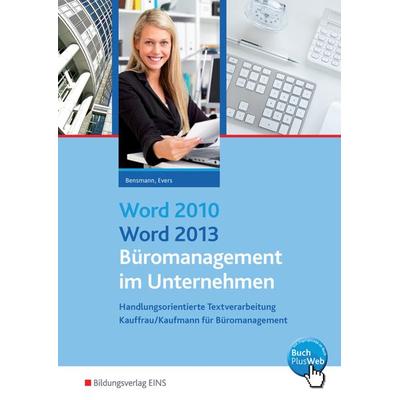
Word 2010 Word 2013 Bürokommunikation im Unternehmen, Gebundene Ausgabe von Frank Bensmann,Frank Evers, Westermann Berufliche Bildung,Word 2010 Word 2013 Bürokommunikation Im Unternehmen, Gebundene Ausgabe Von Frank Bensmann,frank Evers, Westermann Berufliche Bildung, 978-3-427-10071-3, Seitenanzahl: 23235,50 €*Versand: 0,00 €Sichere Weiterleitung zum Anbieter
-
Word 2010 / Word 2013 - Büromanagement im Unternehmen, Gebundene Ausgabe von Frank Bensmann,Frank Evers, Westermann Berufliche Bildung,Word 2010 / Word 2013 - Büromanagement Im Unternehmen, Gebundene Ausgabe Von Frank Bensmann,frank Evers, Westermann Berufliche Bildung, 978-3-427-94500-0, Seitenanzahl: 26734,50 €*Versand: 0,00 €Sichere Weiterleitung zum Anbieter



-
Wo ist Silbentrennung bei Word 2010?
In Word 2010 befindet sich die Funktion zur Silbentrennung im Menüband unter dem Reiter "Seitenlayout". Dort findest du die Option "Silbentrennung", die du aktivieren oder deaktivieren kannst. Alternativ kannst du auch auf das Menü "Datei" klicken, dann auf "Optionen" und dort unter "Dokumentprüfung" die Einstellungen für die Silbentrennung vornehmen. Wenn du die Silbentrennung für ein bestimmtes Dokument anpassen möchtest, kannst du dies auch über die Registerkarte "Seitenlayout" und den Befehl "Silbentrennungsoptionen" tun. Hast du diese Optionen gefunden? **
-
Wie öffnet man in Word 2010 ein Word-Dokument im Lese-Modus?
Um ein Word-Dokument im Lese-Modus in Word 2010 zu öffnen, klicken Sie auf die Registerkarte "Ansicht" in der oberen Menüleiste. Dort finden Sie die Option "Leseansicht". Wenn Sie darauf klicken, wird das Dokument im Lese-Modus geöffnet, der es Ihnen ermöglicht, das Dokument in einem Vollbildmodus zu lesen und zu bearbeiten. **
-
Wo finde ich Wasserzeichen bei Word 2013?
In Word 2013 findest du Wasserzeichen, indem du auf die Registerkarte "Entwurf" klickst. Dort befindet sich die Gruppe "Seitenhintergrund", in der du die Option "Wasserzeichen" findest. Wenn du darauf klickst, öffnet sich ein Dropdown-Menü mit verschiedenen vordefinierten Wasserzeichen, die du auswählen kannst. Du kannst auch eigene Wasserzeichen erstellen, indem du auf "Benutzerdefiniertes Wasserzeichen" klickst und deine eigenen Texte oder Bilder hinzufügst. Nachdem du dein Wasserzeichen ausgewählt oder erstellt hast, wird es automatisch auf alle Seiten deines Dokuments angewendet. **
-
Wie kann ich Word 2013 offline verwenden?
Um Word 2013 offline zu verwenden, musst du sicherstellen, dass du das Programm auf deinem Computer installiert hast. Sobald es installiert ist, kannst du es ohne Internetverbindung öffnen und verwenden. Du kannst auch offline auf deine gespeicherten Word-Dokumente zugreifen und neue Dokumente erstellen. **
Wo finde ich Kontrollkästchen in Word 2010?
In Word 2010 findest du Kontrollkästchen unter dem Register "Entwicklertools". Um dieses Register anzuzeigen, musst du zuerst auf "Datei" und dann auf "Optionen" klicken. Dort kannst du die Option "Entwicklertools" aktivieren. Sobald das Register angezeigt wird, findest du die Kontrollkästchen in der Gruppe "Steuerelemente". Von dort aus kannst du Kontrollkästchen in dein Dokument einfügen und sie für interaktive Formulare oder Umfragen verwenden. **
Wie kann ich Word 2010 kostenlos herunterladen?
Um Word 2010 kostenlos herunterzuladen, gibt es keine legale Möglichkeit, da Microsoft diese Version nicht mehr unterstützt und keine kostenlosen Downloads mehr anbietet. Du könntest jedoch nach gebrauchten Software-CDs oder Lizenzen suchen, aber sei vorsichtig, um keine gefälschten oder illegalen Kopien zu erwerben. Alternativ könntest du Microsoft Office Online nutzen, das eine kostenlose Version von Word sowie anderer Office-Anwendungen bietet, die über einen Webbrowser zugänglich sind. Eine weitere Möglichkeit wäre, ein Abonnement für Microsoft 365 abzuschließen, das Zugriff auf die neuesten Versionen von Word und anderen Office-Anwendungen bietet. **
Top-Angebote
Produkte zum Begriff Word-2010-Word-2013:
-
Microsoft Word 2013Mit Microsoft Word 2013 professionelle Briefe erstellen Weltweit ist Microsoft Word der Spitzenreiter, wenn es um die Erstellung und Bearbeitung von Textdokumenten am Computer geht. Das Programm kann nicht nur als Teil der Office Suite mit Programmen wie PowerPoint oder Excel erworben werden, sondern steht als funktionelle Einzelkomponente zur Verfügung. Von einfachen Textseiten über Serienbriefe bis zu Einladungen lässt sich mit dem Programm jede Art von Textdokument erstellen, welche sich um Bilder, Videos und eine Fülle weiterer Elemente ergänzen lassen. Mit Microsoft Word 2013 zur noch vielseitigeren Dokumentenbearbeitung Mit der Version 2013 erweitert Microsoft die Einbindung von Medienelementen um alle wichtigen Onlinemedien. Mit dieser Funktion können Sie Ihr Textdokument beispielsweise um Onlinevideos ergänzen, die der Nutzer einfach dur...34,99 €*Versand: 0,00 €Sichere Weiterleitung zum Anbieter
-
Microsoft Word 2010Gehören Sie zu den Millionen Menschen auf der Welt, die sich im Beruf, in der Schule oder bei persönlichen Projekten auf Microsoft Word bei der Erstellung von Dokumenten verlassen? Dann werden Sie sicherlich bestimmte Neuerung in der neuen Version erwarten. Ganz gleich, ob Sie sich schnellere und bequemere Möglichkeiten für die tägliche Erledigung von Aufgaben oder neue Technologien wünschen, die Ihre Ergebnisse optimaler und professioneller darstellen, Microsoft Word 2010 bietet Ihren die benötigten Tools. Erstellen Sie raffiniertere Dokumente, deren Inhalt professionell wirkt. Arbeiten Sie schneller und müheloser mit anderen Benutzern an Dokumenten. Greifen Sie auf Ihre Dokumente zu, wann immer es Ihnen passt, und bearbeiten Sie diese online oder von unterwegs, völlig unabhängig von Ihrem Computer. Neue und verbesserte Tools zum Formatieren und Verwalten von Dokumenten erleichtern es Ihnen besser als zuvor, überzeugende Inhalte zu erstellen. Bei der Zusammenarbeit mit anderen an Dokumenten müssen Sie nicht mehr warten, bis Sie an der Reihe sind. Sie können auf Ihre Dateien zugreifen und diese bearbeiten, wann immer Ihnen gute Ideen in den Sinn kommen. Willkommen bei Word 2010 – die leistungsstärkste, intuitivste und anpassbarste Version, die je erschienen ist. Word 2010 ist eine reine Textverarbeitung – Excel, PowerPoint und Outlook sind nicht enthalten. Wer damit ebenfalls arbeitet, sollte sich die anderen Word Versionen und Pakete ansehen, in denen mehrere Programme zusammen lizenziert sind. Für alle, die lieber flexibel auf mehreren Geräten arbeiten und laufend neue Funktionen erhalten möchten, ist Office 365 die naheliegendere Wahl. Systemanforderungen Prozessor : 1 Gigahertz (GHz) oder schneller x86-bit oder x64-bit Prozessor mit SSE2 Befehlssatz Arbeitsspeicher : 2 GB RAM Festplattenspeicher : 3,0 GB verfügbarer Festplattenspeicher Display : 1024 x 768 Bildschirmauflösung Grafik : Grafikbeschleunigung erfordert eine DirectX 10 Grafikkarte. Betriebssystem : Windows 10, Windows 8.1, Windows 8, Windows 7 Service Pack 1, Windows Server 2016, Windows Server 2012 R2, Windows Server 2012, oder Windows Server 2008 R2 Lieferumfang: Originaler Lizenzschlüssel für die online Aktivierung. Verifizierter Downloadlink um die Software schnell & sicher zu beziehen. Rechnung auf Ihren Namen inkl. MwSt. Anleitung für die einfache Installation. Hinweis: Dieses Angebot beinhaltet keinen Produkt-Key Aufkleber (COA-Label). Dieses Angebot richtet sich an Privat sowie Unternehmen, Geschäftskunden, Behörden, Organisationen, Schulen, Gemeinden und Kirchen.19,95 €*Versand: 0,00 €Sichere Weiterleitung zum Anbieter
-
Mühlmeyer, Kerstin: Erfolgreiches Büromanagement mit Word 2021 / Word Microsoft 365Erfolgreiches Büromanagement mit Word 2021 / Word Microsoft 365 , Praxisbuch für kaufmännische Berufe , Batteriemanagementsysteme (BMS) > Batterien, BMS & Brennstoffzellen , Auflage: 2. Auflage, Erscheinungsjahr: 20240207, Produktform: Kartoniert, Autoren: Mühlmeyer, Kerstin, Auflage: 24002, Auflage/Ausgabe: 2. Auflage, Seitenzahl/Blattzahl: 184, Keyword: Arbeitsheft; Berufsschule; Büromanagement; Word 2021; Word Microsoft 365, Fachschema: Büromanagement / Berufsbezogenes Schulbuch~Word / Unterrichtsmaterial, Fachkategorie: Unterricht und Didaktik: Berufsausbildung, Bildungszweck: Für die Berufsschule, Warengruppe: HC/Berufsschulbücher, Fachkategorie: Berufsausbildung, UNSPSC: 49019900, Warenverzeichnis für die Außenhandelsstatistik: 49019900, Verlag: Merkur Verlag, Verlag: Merkur Verlag, Verlag: Merkur Verlag Rinteln Hutkap GmbH & Co. KG, Länge: 291, Breite: 215, Höhe: 15, Gewicht: 520, Produktform: Kartoniert, Genre: Schule und Lernen, Genre: Schule und Lernen,26,40 €*Versand: 0,00 €Sichere Weiterleitung zum Anbieter
-
Word 2010 Word 2013 Bürokommunikation im Unternehmen, Gebundene Ausgabe von Frank Bensmann,Frank Evers, Westermann Berufliche Bildung,Word 2010 Word 2013 Bürokommunikation Im Unternehmen, Gebundene Ausgabe Von Frank Bensmann,frank Evers, Westermann Berufliche Bildung, 978-3-427-10071-3, Seitenanzahl: 23235,50 €*Versand: 0,00 €Sichere Weiterleitung zum Anbieter
-
Wie kann ich Word 2010 reparieren?
Um Word 2010 zu reparieren, gibt es mehrere Möglichkeiten. Zunächst könnten Sie versuchen, das Programm über die Systemsteuerung zu reparieren. Gehen Sie dazu auf "Programme und Funktionen", wählen Sie Microsoft Office aus und klicken Sie auf "Ändern". Dort haben Sie die Option, das Programm zu reparieren. Eine andere Möglichkeit wäre, das Programm neu zu installieren, indem Sie es deinstallieren und dann erneut installieren. Es könnte auch hilfreich sein, die neuesten Updates für Word 2010 zu installieren, da dies eventuelle Fehler beheben könnte. Falls diese Schritte nicht helfen, könnten Sie auch den Microsoft-Support kontaktieren, um weitere Unterstützung bei der Reparatur von Word 2010 zu erhalten. **
-
Wie druckt man spiegelverkehrt Word 2010?
Um ein Dokument in Word 2010 spiegelverkehrt zu drucken, müssen Sie zuerst das Dokument öffnen und auf "Datei" klicken. Wählen Sie dann "Drucken" aus dem Menü. Unter den Druckeinstellungen können Sie die Option "Spiegelverkehrt" oder "Horizontal spiegeln" auswählen. Stellen Sie sicher, dass Ihr Drucker diese Funktion unterstützt, bevor Sie den Druckvorgang starten. Nachdem Sie die Einstellungen vorgenommen haben, können Sie das Dokument wie gewohnt drucken, und es wird spiegelverkehrt gedruckt. **
-
Wo ist Silbentrennung bei Word 2010?
In Word 2010 befindet sich die Funktion zur Silbentrennung im Menüband unter dem Reiter "Seitenlayout". Dort findest du die Option "Silbentrennung", die du aktivieren oder deaktivieren kannst. Alternativ kannst du auch auf das Menü "Datei" klicken, dann auf "Optionen" und dort unter "Dokumentprüfung" die Einstellungen für die Silbentrennung vornehmen. Wenn du die Silbentrennung für ein bestimmtes Dokument anpassen möchtest, kannst du dies auch über die Registerkarte "Seitenlayout" und den Befehl "Silbentrennungsoptionen" tun. Hast du diese Optionen gefunden? **
-
Wie öffnet man in Word 2010 ein Word-Dokument im Lese-Modus?
Um ein Word-Dokument im Lese-Modus in Word 2010 zu öffnen, klicken Sie auf die Registerkarte "Ansicht" in der oberen Menüleiste. Dort finden Sie die Option "Leseansicht". Wenn Sie darauf klicken, wird das Dokument im Lese-Modus geöffnet, der es Ihnen ermöglicht, das Dokument in einem Vollbildmodus zu lesen und zu bearbeiten. **
Ähnliche Suchbegriffe für Word-2010-Word-2013
-
Word 2010 / Word 2013 - Büromanagement im Unternehmen, Gebundene Ausgabe von Frank Bensmann,Frank Evers, Westermann Berufliche Bildung,Word 2010 / Word 2013 - Büromanagement Im Unternehmen, Gebundene Ausgabe Von Frank Bensmann,frank Evers, Westermann Berufliche Bildung, 978-3-427-94500-0, Seitenanzahl: 26734,50 €*Versand: 0,00 €Sichere Weiterleitung zum Anbieter
-
Microsoft Word 2010 | Windows | Zertifizierter ShopProfessionelle Textverarbeitung und Zusammenarbeit: Die vielfältigen Funktionen von Microsoft Word 2010 für Windows Microsoft Word 2010 ist eine professionelle Textverarbeitungssoftware, die speziell für den Einsatz auf Windows-Betriebssystemen entwickelt wurde. Diese Software ist seit vielen Jahren eine der führenden Textverarbeitungsprogramme auf dem Markt und wird von Millionen von Menschen auf der ganzen Welt genutzt. Eine der bemerkenswertesten Eigenschaften von Microsoft Word 2010 ist die Fähigkeit, Dokumente mit einer Vielzahl von Formatierungs- und Designoptionen zu erstellen. Mit einer großen Auswahl an Schriftarten, Schriftgrößen, Farben und Stilen können Sie Dokumente erstellen, die nicht nur professionell aussehen, sondern auch einfach zu lesen sind. Darüber hinaus bietet Microsoft Word 2010 eine Fülle von Vorlagen, die Ihnen helfen, Dokumente schnell und einfach zu erstellen. Diese Vorlagen reichen von einfachen Briefen und Memos bis hin zu umfangreichen Berichten und Dokumentationen. Ein weiteres herausragendes Merkmal von Microsoft Word 2010 ist die Fähigkeit, Dokumente mit anderen zu teilen und zusammenzuarbeiten. Durch die Integration von Microsoft SharePoint und Microsoft Office Web Apps können Benutzer Dokumente online speichern und freigeben, damit andere Benutzer gemeinsam an Dokumenten arbeiten und Änderungen in Echtzeit verfolgen können. Diese Funktion ist besonders nützlich für Unternehmen und Teams, die an gemeinsamen Projekten arbeiten und mehrere Personen an einem Dokument arbeiten müssen. Microsoft Word 2010 bietet auch eine Reihe von Tools, die das Verfassen und Bearbeiten von Dokumenten einfacher und effizienter machen. Die Rechtschreibprüfung und Grammatikkorrektur stellen sicher, dass Ihre Dokumente frei von Fehlern sind, während die Auto-Korrektur-Funktion häufige Tippfehler automatisch korrigiert. Mit der Funktion "Suchen und Ersetzen" können Sie schnell und einfach bestimmte Wörter oder Phrasen innerhalb eines Dokuments suchen und ersetzen. Eine weitere nützliche Funktion ist das Erstellen von Inhaltsverzeichnissen und Indexen, die das Navigieren innerhalb von Dokumenten erleichtern. Microsoft Word 2010 bietet auch eine Fülle von Optionen für die Formatierung von Tabellen und Grafiken innerhalb von Dokumenten. Sie können Tabellen erstellen und formatieren, um Daten übersichtlich darzustellen, oder Grafiken hinzufügen, um Dokumente visuell ansprechender zu gestalten. Darüber hinaus bietet Microsoft Word 2010 auch die Möglichkeit, Diagramme und Grafiken zu erstellen, um Daten visuell zu präsentieren. Zusammenfassend ist Microsoft Word 2010 eine leistungsstarke und flexible Textverarbeitungssoftware, die eine breite Palette von Funktionen und Tools bietet, um Dokumente zu erstellen, zu formatieren, zu teilen und zusammenzuarbeiten. Es ist eine unverzichtbare Software für jedes Unternehmen oder jeden Einzelnen, der häufig Dokumente erstellt oder bearbeitet. Mit Microsoft Word 2010 können Sie professionell aussehende Dokumente schnell und einfach erstellen und bearbeiten. Für wen ist Microsoft Word 2010 | Windows geeignet? Microsoft Word 2010 ist eine Textverarbeitungssoftware, die für eine Vielzahl von Benutzern geeignet ist, darunter: Unternehmen und professionelle Benutzer: Microsoft Word 2010 ist eine ideale Software für Unternehmen und professionelle Benutzer, da sie eine Vielzahl von Funktionen und Tools bietet, um schnell und einfach professionelle Dokumente zu erstellen und zu bearbeiten. Unternehmen können Vorlagen und Formatierungen verwenden, um eine einheitliche Darstellung von Dokumenten sicherzustellen, während professionelle Benutzer komplexe Dokumente wie Berichte und Präsentationen erstellen können. Studenten und Akademiker: Microsoft Word 2010 ist auch für Studenten und Akademiker geeignet, da es eine benutzerfreundliche Oberfläche bietet, um wissenschaftliche Arbeiten, Essays und Berichte zu erstellen. Die Funktionen zur Formatierung und Quellenverwaltung sind hilfreich beim Verfassen von akademischen Arbeiten. Freiberufler und Schriftsteller: Freiberufler und Schriftsteller können Microsoft Word 2010 nutzen, um ihre Arbeit schnell und effizient zu organisieren und zu erstellen. Die Software bietet Tools zur Rechtschreibprüfung, Grammatikkorrektur und zum Erstellen von Inhaltsverzeichnissen, was hilfreich ist, um ein professionelles Erscheinungsbild der Dokumente zu gewährleisten. Privatanwender: Microsoft Word 2010 ist auch für Privatanwender geeignet, die Dokumente wie Briefe, Lebensläufe, Einladungen oder andere Dokumente erstellen möchten. Die Software bietet eine benutzerfreundliche Oberfläche und eine Vielzahl von Vorlagen, die es einfach machen, Dokumente schnell zu erstellen. Regierungs- und Non-Profit-Organisationen: Microsoft Word 2010 bietet auch Funktionen, die für Regierungs- und Non-Profit-Organisationen nützlich s...19,95 €*Versand: 0,00 €Sichere Weiterleitung zum Anbieter
-
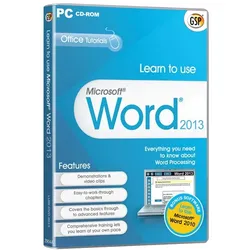
Learn to use Microsoft Word 2013, EnglishInteractive demonstrations & video clips Easy-to-work-through chapters Covers the basics through to advanced features Comprehensive training lets you learn at your own pace This comprehensive training program, couldn’t be easier to use. On-screen video demonstrations take you step-by-step through all the key areas, each with clear and concise instructions. Simply pick the topic you want to study and sit back and watch as an expert shows you exactly how it’s done. Then actually ‘do it’ in your own copy of Word 2013. Whether you’re a complete beginner, or need to refresh your computer skills, this program will have you up and running with Word 2013 in no time at all. Features Using Word for the first time First use of the Ribbon Creating, opening & saving documents Time Saving Tips Headers and footers The Quick Access Toolbar Frequently Asked Questions Symbols and special characters Mail merging Good Habits Ribbon / Keyboard shortcuts The Click and Type feature Tables Creating and formatting a table Selections in a table Workgroups and Protection Document encryption / Digital signature Track changes Formatting a document Margins, format and orientation Tabs, bullets and numbering Pictures Inserting a picture in a document Adjusting picture characteristics Plus much more . . . 4 Easy Steps Step 1 – Choose your topic The program is divided into chapters, which are then broken down into easy-to-master sections which you can study in any order. Simply choose the topic you want to learn more about. Step 2 – Study the basics Read through a short description of the key points to help you Follow the on-screen demonstrations. Step 3 – Watch how the experts do it Sit back and watch as the program shows you what to do. The tutor’s voice talks you through each step as the screen video plays. You can watch it as many times as you want to make sure you’ve remembered everything. Step 4 – Do It! Now it;s time to actually do it in your own copy of Word 2013 Follow the Instructions in the pop-up window while you work through the task yourself. System Requirements Processor: 500 megahertz (MHz) processor or higher Purchase Back-up DVD for only: 256 megabyte (MB) RAM or higher. Hard disk: 1.5 GB: a portion of the disk space will be freed after installation if the original download package is removed from the hard drive. Drive: CD-ROM or DVD drive Display: 1024x768 or higher resolution monitor Version 2013 Platform Windows XP, Windows Vista 32-bit, Windows 7, Windows 8 32-bit, Windows 8 64-bit, Windows 814,95 €*Versand: 0,00 €Sichere Weiterleitung zum Anbieter
-
Wo finde ich Wasserzeichen bei Word 2013?
In Word 2013 findest du Wasserzeichen, indem du auf die Registerkarte "Entwurf" klickst. Dort befindet sich die Gruppe "Seitenhintergrund", in der du die Option "Wasserzeichen" findest. Wenn du darauf klickst, öffnet sich ein Dropdown-Menü mit verschiedenen vordefinierten Wasserzeichen, die du auswählen kannst. Du kannst auch eigene Wasserzeichen erstellen, indem du auf "Benutzerdefiniertes Wasserzeichen" klickst und deine eigenen Texte oder Bilder hinzufügst. Nachdem du dein Wasserzeichen ausgewählt oder erstellt hast, wird es automatisch auf alle Seiten deines Dokuments angewendet. **
-
Wie kann ich Word 2013 offline verwenden?
Um Word 2013 offline zu verwenden, musst du sicherstellen, dass du das Programm auf deinem Computer installiert hast. Sobald es installiert ist, kannst du es ohne Internetverbindung öffnen und verwenden. Du kannst auch offline auf deine gespeicherten Word-Dokumente zugreifen und neue Dokumente erstellen. **
-
Wo finde ich Kontrollkästchen in Word 2010?
In Word 2010 findest du Kontrollkästchen unter dem Register "Entwicklertools". Um dieses Register anzuzeigen, musst du zuerst auf "Datei" und dann auf "Optionen" klicken. Dort kannst du die Option "Entwicklertools" aktivieren. Sobald das Register angezeigt wird, findest du die Kontrollkästchen in der Gruppe "Steuerelemente". Von dort aus kannst du Kontrollkästchen in dein Dokument einfügen und sie für interaktive Formulare oder Umfragen verwenden. **
-
Wie kann ich Word 2010 kostenlos herunterladen?
Um Word 2010 kostenlos herunterzuladen, gibt es keine legale Möglichkeit, da Microsoft diese Version nicht mehr unterstützt und keine kostenlosen Downloads mehr anbietet. Du könntest jedoch nach gebrauchten Software-CDs oder Lizenzen suchen, aber sei vorsichtig, um keine gefälschten oder illegalen Kopien zu erwerben. Alternativ könntest du Microsoft Office Online nutzen, das eine kostenlose Version von Word sowie anderer Office-Anwendungen bietet, die über einen Webbrowser zugänglich sind. Eine weitere Möglichkeit wäre, ein Abonnement für Microsoft 365 abzuschließen, das Zugriff auf die neuesten Versionen von Word und anderen Office-Anwendungen bietet. **
* Alle Preise verstehen sich inklusive der gesetzlichen Mehrwertsteuer und ggf. zuzüglich Versandkosten. Die Angebotsinformationen basieren auf den Angaben des jeweiligen Shops und werden über automatisierte Prozesse aktualisiert. Eine Aktualisierung in Echtzeit findet nicht statt, so dass es im Einzelfall zu Abweichungen kommen kann. ** Hinweis: Teile dieses Inhalts wurden von KI erstellt.